
 Thiết kế website
 Phòng marketing thuê ngoài
 Thiết kế nhận diện thương hiệu
 Quản trị và sáng tạo nội dung
 Thiết kế landing page
 Dịch vụ seo tổng thể
Nếu không muốn sử dụng plugin để chèn file PDF vào WordPress thì bạn cũng có thể thực hiện theo một cách khác. Điển hình là tải tệp PDF lên tài khoản Google Drive và sau đó dùng mã iframe để chèn tệp đó vào website của bạn. Cùng xem cách thực hiện ngay dưới đây:
Bước 1: Đầu tiên, bạn hãy truy cập vào Google Drive và tiến hành đăng nhập tài khoản. Bạn sẽ có 15GB dung lượng Drive miễn phí để lưu trữ.
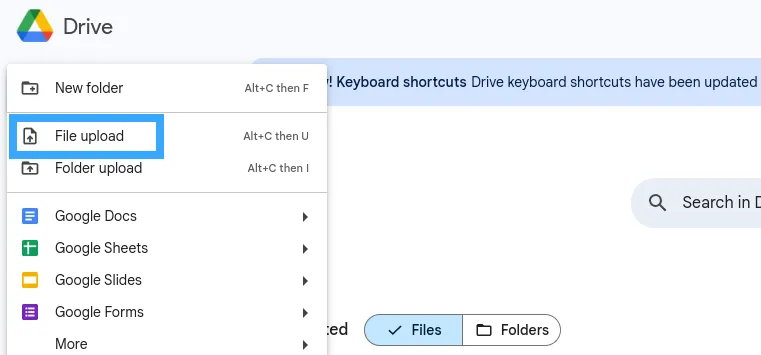
Bước 2: Tiếp theo đó, bạn tải lên file PDF đang muốn nhúng vào bài đăng bằng cách nhấp chuột vào New ở thanh bên trái trong tài khoản Google Drive > Upload file và tải tệp từ máy tính lên hệ thống.
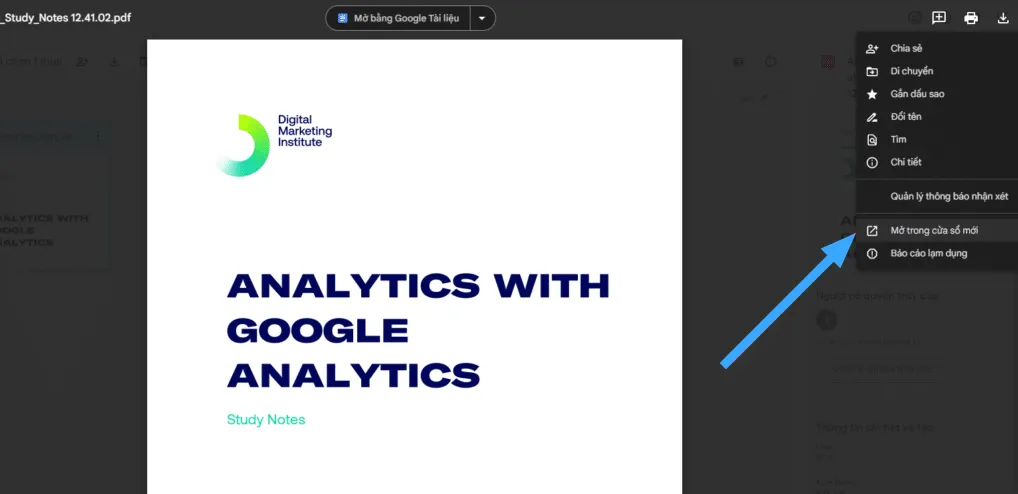
Bước 3: Nhấp chuột phải vào tệp vừa tải lên và bấm vào tùy chọn Xem trước. Sau đó nhấp chuột vào dấu ba chấm dọc (Tác vụ khác) tại phần góc trên bên phải và nhấn chọn Mở trong cửa sổ mới.
Bước 4: Tại cửa sổ mới, bạn hãy nhấp chuột vào More Actions (dấu 3 chấm dọc tại góc trên bên phải) và nhấn chọn Share.

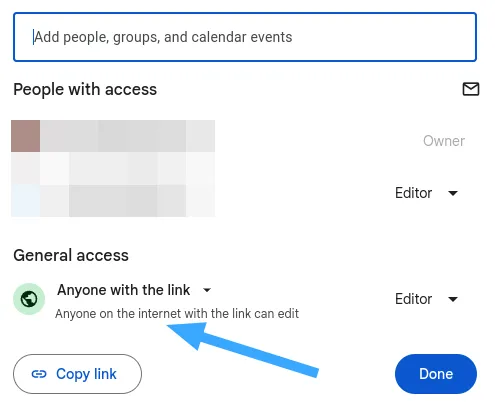
Bước 5: Lúc này, một bảng tùy chọn sẽ bật lên và cho phép bạn chia sẻ tài liệu của mình. Ở đây, tại phần Quyền truy cập chung bạn thay đổi thành Bất kỳ ai có liên kết. Điều này nhằm đảm bảo bất kỳ ai khi có liên kết tệp PDF đều có thể truy cập và xem được. Sau khi đã thực hiện, bạn hãy nhấp vào Xong để tiếp tục.
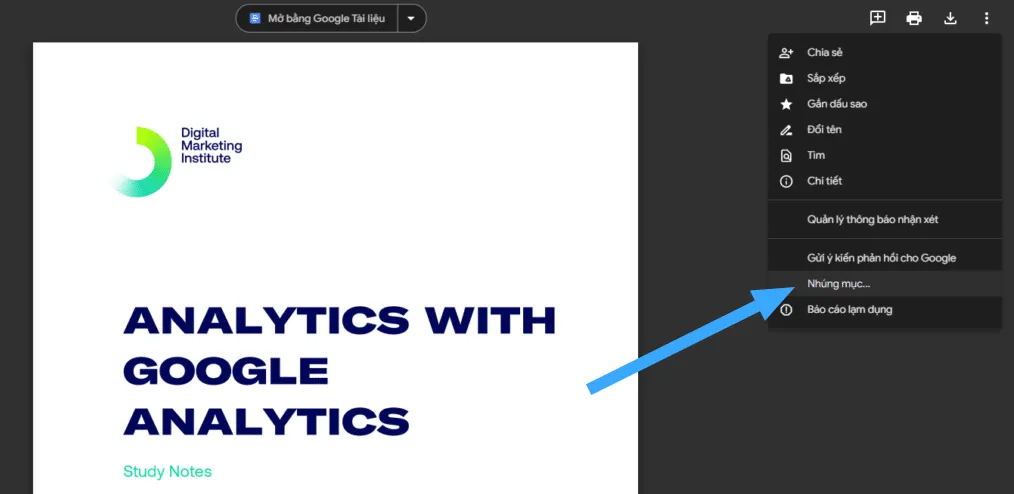
Bước 6: Tiếp theo, bạn hãy lấy mã nhúng mà mình sẽ dùng trong bài đăng bằng cách nhấp chuột vào dấu 3 chấm dọc ở góc phải trên > Nhấn tùy chọn Nhúng mục.
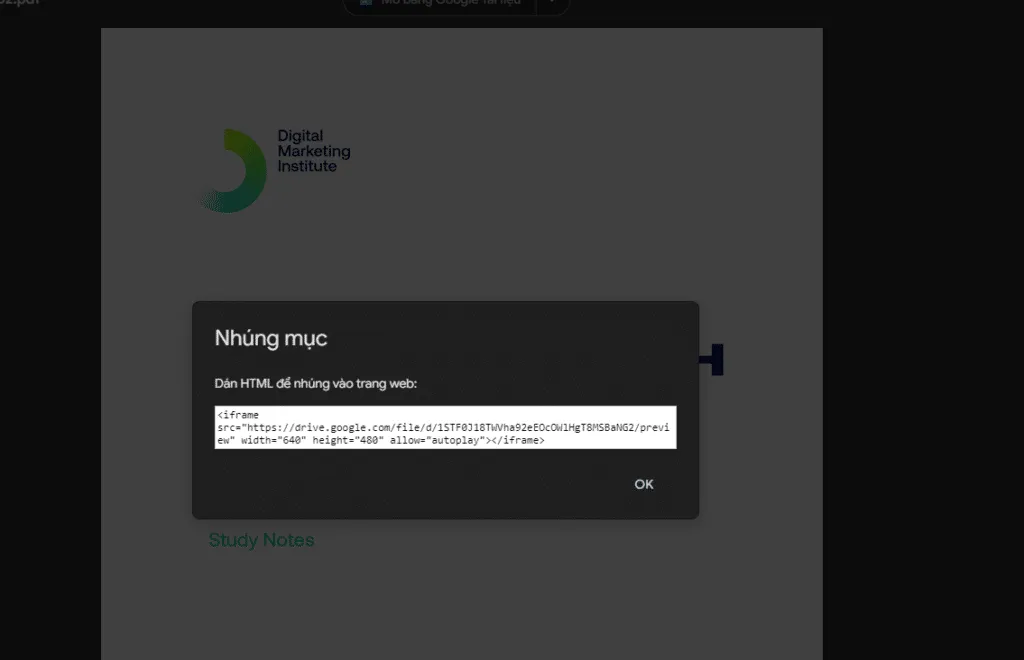
Bước 7: Lúc này, một cửa sổ sẽ bật lên, đây là nơi bạn có thể lấy và sao chép mã iframe.
Bước 8: Sau đó, bạn truy cập vào Dashboard WordPress > Tạo mới hoặc chỉnh sửa Post/ Page muốn nhúng file PDF. Nếu đang dùng Trình chỉnh sửa cổ điển thì bạn chỉ cần di chuyển đến phần text và tiến hành dán mã nhúng vừa copy được. Còn nếu sử dụng trình chỉnh sửa Gutenberg Editor, bạn thêm một khối mới > Tìm định dạng block HTML tùy chỉnh > Thêm code iframe vào block HTML tùy chỉnh vừa tạo.
Bước 9: Để đảm tệp PDF hoạt động bình thường, bạn hãy xem trước bài đăng hoặc trang của mình. Vậy là đã hoàn thành cách nhúng file PDF vào WordPress rồi.


